標籤

2018年8月16日 星期四

建立共用資料夾

可以右鍵點擊資料夾選擇共用,以及更改公用權限。
也可以以管理員身份開CMD 輸入下面命令去開。
Net share AAA(即共用中顯示名稱)=D:\AAA(即共用資料夾路徑) /grant:administrator(即指定的用户),full(即权限,可用缩写)
如 Net share AAA=D:\AAA /grant:administrator,F
N 无
R 读取
W 写入
C 更改
F 完全控制
Windows 10 用Evenyone 共用所有人,Windows 7 是用來賓賬戶,也就是 Gust 。
如果Windows 7 訪問出問題,記得調整Windows 10 的安全設定。
微軟徽標鍵Win+R 輸入 gpedit.msc找到下面位置。
影像
資料來源:https://answers.microsoft.com/zh-hant/windows/forum/windows_10-files-winpc/%E5%BB%BA%E7%AB%8B%E5%85%B1%E7%94%A8%E8%B3%87/23e40c8f-af0f-4ca9-8dea-073556f8b4be

怎樣確定我的 DNS 設定生效了沒?

怎樣確定我的 DNS 設定生效了沒?
Windows系統中有查詢的程式,以下為操作方式:
1. 開始→執行→在命令列輸入「CMD」並按下確定鍵執行。
2. 此時系統會跳出一個 DOS 視窗,在視窗中輸入「nslookup」,並按下﹝Enter﹞鍵啟動查詢程式。
3. 請輸入命令提示字元「set q=all」,並按下﹝Enter﹞鍵。
4. 請輸入您要查詢的域名,例如我們輸入 www.xxx.com.tw,並按下﹝Enter﹞鍵確認。如果系統有找到對應的 IP 位置,就表示我們設定的www.xxx.com.tw 域名已經生效。反之,如果系統沒有找到對應的 IP 位置,即表示 DNS 設定尚未生效。

區域網路電腦無法存取解決方法

相信更新到1803有些使用這會到區域網路電腦無法訪問存取的問題
以下是解決方法:


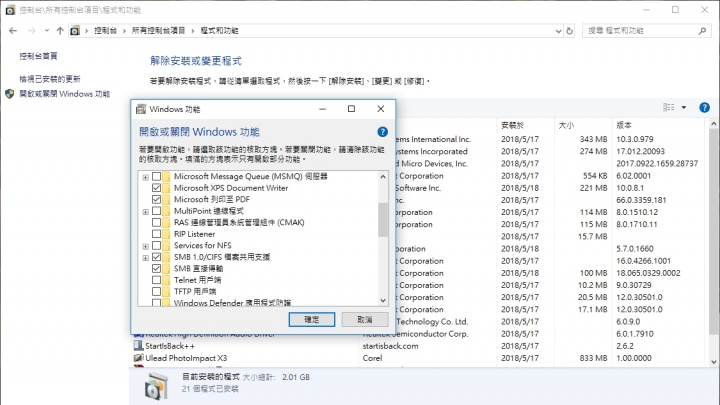
1.到控制台-->程式和功能-->開啟或關閉Windows功能-->勾選 SMB1.0/CIFS檔案共用支援


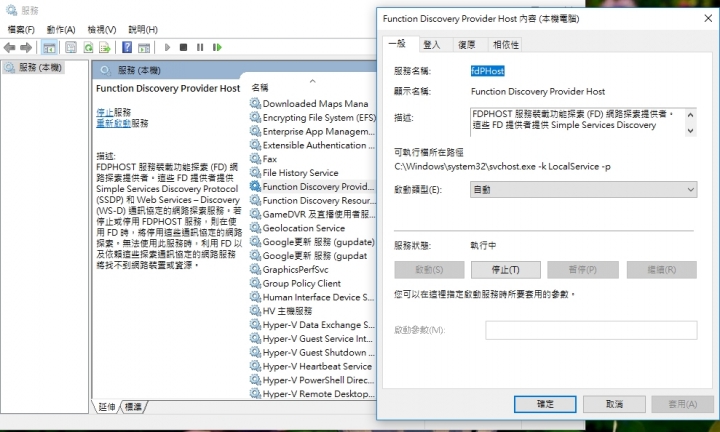
2. 執行 services.msc 確認這兩項服都有啟動,並設定為自動 "Function Discovery Provider Host" and "Function Discovery Resource Publication" 。


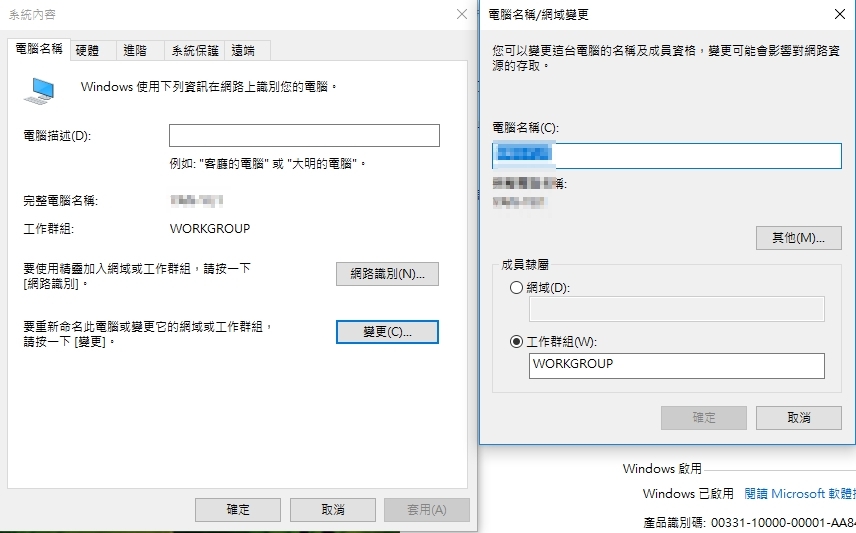
3. 確認所有電腦都在同一個工作群組,例如:Workgroup。


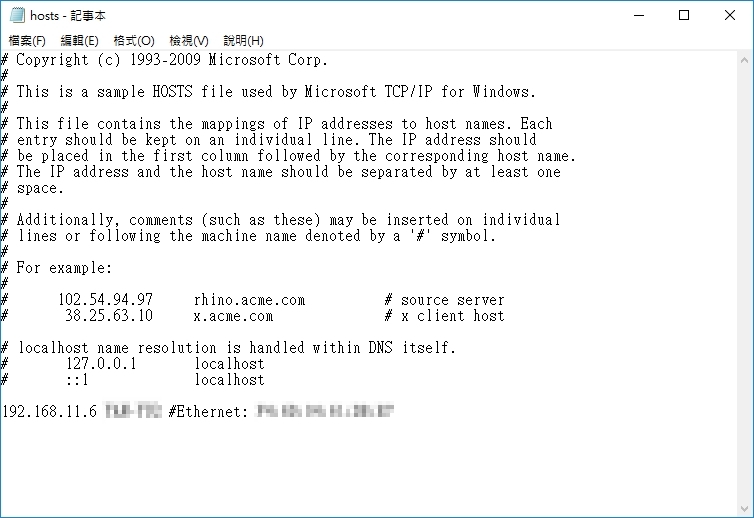
4. 修改 hosts 檔案,它的位置在 C:\Windows\System32\drivers\etc\
按照下面說明,把你要瀏覽的電腦加入列表中。


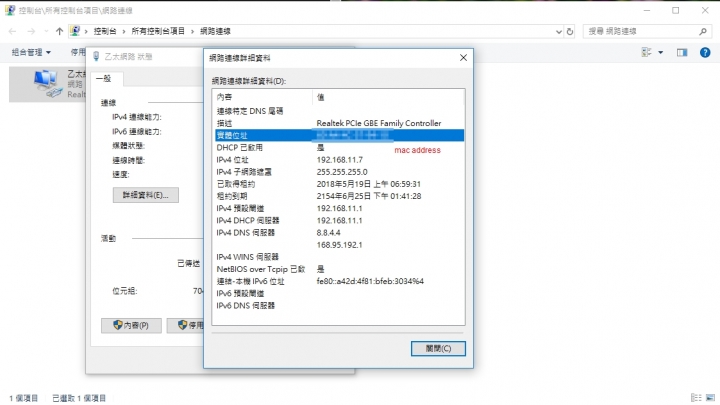
IP位址 電腦名稱 #Ethernet: 實體位址


例如:
192.168.1.103 ACER #Ethernet: 30:65:EC:AF:A5:87
192.168.1.104 HP8300 #Ethernet: C8:CB:B8:23:73:70

然後重新啟動電腦,你就可以訪問區域網路電腦了

資料來源:https://www.mobile01.com/topicdetail.php?f=300&t=5464640

2018年8月2日 星期四

PsTools用法

工具列表
工具描述
PsExec可讓您在任何使用者內容中執行處理序。
PsFile顯示系統上以遠端方式開啟的檔案。
PsGetSid顯示電腦或使用者的 Windows 安全性識別碼 (SID)。
PsInfo列出有關 Windows 系統的資訊。
PsKill根據名稱或處理序識別碼刪除處理序。
PsList列出有關執行中處理序的詳細資訊。
PsLoggedOn顯示所有本機登入使用者,以及遠端資源共用使用者。
PsLogList傾印 Windows 事件記錄檔記錄。
PsPasswd變更使用者帳戶密碼。
PsService檢視和控制 Windows 服務。
PsShutdown讓電腦關閉、重新啟動、休眠或暫止。
PsSuspend暫止執行中的處理序。
 
以下內容參考
https://dotblogs.com.tw/tigerlin/2008/12/08/6292
文件

PsExec - 可遠端執行批次檔、Script、執行檔...等的檔案 
這時候想必很多人第一時間都是 [開啟遠端桌面] => [登入] => [點擊批次檔] => [執行] => [登出] 吧!
更 "骨力" 一點的甚至會將批次檔取回本機修改為 UNC 路徑來執行,但這樣又怕批次檔會不同步
這時候使用 psexec \\ServerName D:\A.bat  就可快速讓遠端主機執行指定的命令了
比遠端桌面慢慢登入點來點去省時間多了!!
 PsInfo - 某台伺服器的 OO 程式或是 XX Hotfix 是否安裝?磁碟空間剩下多少? 這個工具 TigerLin 最常使用的參數有幾個~ 
[-h] - 顯示安裝的 Hotfix
[-s] - 顯示安裝的程式
[-d] - 顯示磁碟資訊

使用 PsInfo 就不用為了查詢這些資訊又費事的開起遠端桌面了~
  PsKill - 中止主機上指定執行程序,可用 Name 或是 PID 
有些程式並非以服務型態常駐,而是以 App Mode 隨著系統啟動
以 Http File Server 這套 Server 來說,它是一個 EXE 的檔案而不是服務
用 PsKill 是最直接方法~建議搭配 PsList 使用效果更準確

PsList - 伺服器突然異常的 Lag,需查詢主機上所有的執行程序 TigerLin大多都適用此查詢出遠端執行程序的名稱與 PID
在使用 PsKill 進行遠端的中止執行程序
在某些情況下必須遠端結束太過消耗的程式或排程時, PsKill 可以幫上很大的忙

PsLoggedOn - 伺服器要重開時被告知還有此用者登入此電腦
有時候要將伺服器重開機總會跳出 “目前還有 N 位使用者在線上,您確定要重新開機”的訊息
如果要重開的是終端機伺服器或是檔案伺服器的話...重開會引發暴動吧 XD
此時利用該工具查詢是正使用伺服器中 (網路芳鄰 OR 終端機)
查到是誰撥打熱線告知伺服器要關機,請使用者到某一階段先中斷 
這樣一來就可防止暴動啦 XD (TigerLin 就被主管電話轟炸過,那 Fu 真的很差啊 Orz
PsPasswd - 無 AD 之環境下變更遠端主機的帳戶密碼
在承接一個新環境或 IT 人員離職時,主機的密碼通常都匯進行變更以防萬一
如數量眾多那改期來可是要人命啊! 利用此工具可以快速的將數台密碼進行變更
設定好清單檔或是撰寫成批次檔後,彈指之間即可完成耗時的工作
了~
PsService - IIS 或 SQL 服務需要重新啟動 
在軟體撰寫過程中,IIS 難免會鎖死,SQL交易難免會 Lock
要重新啟動服務就要開啟 SSMS 與 IIS MMC 嗎?不用!~
只要將批次黨先寫好,搭配 PsService 的功能即可馬上遠端重啟
殺機不用牛刀的啦 ^^~
 PsShutdown - 大規模重開或關機 
單一伺服器可用 shutwown.exe 進行預約重開或關機,這很簡單
但像 TigerLin 維護的環境中,每周固定有半天是維護時間
要重開主機的數量約 80-100 台,一台一台去重開嗎?
曾聽過要重開 100 台伺服器需要整個 IT 部門動員,每個人要負責 10-20 台的情況
利用 PsShutdown 可在遠端送出重新開機指令,輕輕鬆鬆就可將為數眾多的主機重開機
讓 Windows Update 後的主機達到更新的效果,更加的安全又省時
 確認 admin$ 之分享是否有開啟 
之前曾遇到有一台 Server 無論如何都無法將指令送到,經過追查原來是之前的 MIS 將預設分享 [C$], [D$], [admin$] 在開機時都給刪除了
在使用 PsTools 之前請先確認 admin$ 之分享是存在的,如果不存在是無法使用的。

2018年7月17日 星期二

解決桌面捷徑都變成xxx.lnk檔,程式開不起來


在win7環境,lnk捷徑開啟失連,無法開啟


解決桌面捷徑都變成xxx.lnk檔,程式開不起來
win7作業系統桌面的程式捷徑都變成xxx.lnk檔,圖示都是excel,所以程式都開不起來

解决方法1:

開始>命令提示字元>regedit
\HKEY_CURRENT_USER\SOFTWARE\MICROSOFT\WINDOWS\currentversion\Explorer\FileExts\.lnk
會發現有openwithlist 和 openwithprogids 兩項,如果有其他的選項將其刪除。
再將openwithlist 內的除默認以外的所有鍵值都刪除。
將openwithprogids內的除默認和lnkfile以外的所有鍵值都刪除.
保存退出,然後重新啟動電腦即可。


解決方法2:

1. 開啟regedit.exe。

2. 在HKEY_CLASSES_ROOT下面找到.lnk,右邊字串值:(預設值)的資料是否為lnkfile,如果不是,點兩下(預設值)將數值資料變更為lnkfile。

3. .lnk 下面還有一個機碼「ShellNew」,點開後,右邊有一個字串 Command,修改數值資料為:rundll32.exe appwiz.cpl,NewLinkHere %1,如果沒有Command,可以按滑鼠右鍵,新增一個字串,再輸入Command,之後,再修改Command的數值。

4. Handler   REG_EXPAND_SZ   {ceefea1b-3e29-4ef1-b34c-fec79c4f70af}
 IconPath    REG_SZ         %SystemRoot%system32shell32.dll,-16769
 ItemName   REG_SZ        @shell32.dll,-30397
 MenuText   REG_SZ        @shell32.dll,-30318
 NullFile    REG_SZ
全部刪除


5. 把下列 [====] 內的文字 copy在記事本並存成 XXXX.reg 檔 , 執行並重新開機~ 成功!!

=====================================================
Windows Registry Editor Version 5.00

;LNK file association fix for Windows V/7.
;Updated on April 24, 2010

[HKEY_CLASSES_ROOT.lnk]
@="lnkfile"

[HKEY_CLASSES_ROOT.lnkShellEx]

[HKEY_CLASSES_ROOT.lnkShellEx{000214EE-0000-0000-C000-000000000046}]
@="{00021401-0000-0000-C000-000000000046}"

[HKEY_CLASSES_ROOT.lnkShellEx{000214F9-0000-0000-C000-000000000046}]
@="{00021401-0000-0000-C000-000000000046}"

[HKEY_CLASSES_ROOT.lnkShellEx{00021500-0000-0000-C000-000000000046}]
@="{00021401-0000-0000-C000-000000000046}"

[HKEY_CLASSES_ROOT.lnkShellEx{BB2E617C-0920-11d1-9A0B-00C04FC2D6C1}]
@="{00021401-0000-0000-C000-000000000046}"

[HKEY_CLASSES_ROOT.lnkShellNew]
"Handler"="{ceefea1b-3e29-4ef1-b34c-fec79c4f70af}"
"IconPath"=hex(2):25,00,53,00,79,00,73,00,74,00,65,00,6d,00,52,00,6f,00,6f,00,
74,00,25,00,5c,00,73,00,79,00,73,00,74,00,65,00,6d,00,33,00,32,00,5c,00,73,
00,68,00,65,00,6c,00,6c,00,33,00,32,00,2e,00,64,00,6c,00,6c,00,2c,00,2d,00,
31,00,36,00,37,00,36,00,39,00,00,00
"ItemName"="@shell32.dll,-30397"
"MenuText"="@shell32.dll,-30318"
"NullFile"=""
"Command"=-

[HKEY_CLASSES_ROOT.lnkShellNewConfig]
"DontRename"=""

[HKEY_CLASSES_ROOTlnkfile]
@="Shortcut"
"EditFlags"=dword:00000001
"FriendlyTypeName"="@shell32.dll,-4153"
"NeverShowExt"=""
"IsShortcut"=""

[HKEY_CLASSES_ROOTlnkfileCLSID]
@="{00021401-0000-0000-C000-000000000046}"

[HKEY_CLASSES_ROOTlnkfileshellex]

[HKEY_CLASSES_ROOTlnkfileshellexContextMenuHandlers]

[HKEY_CLASSES_ROOTlnkfileshellexContextMenuHandlersOpenContainingFolderMenu]
@="{37ea3a21-7493-4208-a011-7f9ea79ce9f5}"

[HKEY_CLASSES_ROOTlnkfileshellexContextMenuHandlers{00021401-0000-0000-C000-000000000046}]
@=""

[HKEY_CLASSES_ROOTlnkfileshellexDropHandler]
@="{00021401-0000-0000-C000-000000000046}"

[HKEY_CLASSES_ROOTlnkfileshellexIconHandler]
@="{00021401-0000-0000-C000-000000000046}"

[-HKEY_CURRENT_USERSoftwareMicrosoftWindowsCurrentVersionExplorerFileExts.lnkUserChoice]

====================================================

2018年7月16日 星期一

同時安裝Office 2003、Office 2007和Office 2010;並解決word時都會出現設定進度


方法一
將 C:\Program Files\Common Files\Microsoft Shared\OFFICE12\Office Setup Controller\SETUP.EXE 重新命名

方法二

Office 2003修改:HKEY_CURRENT_USER\Software\Microsoft\Office\11.0\Word\Options 
Office 2007修改:HKEY_CURRENT_USER\Software\Microsoft\Office\12.0\Word\Options 
Office 2010修改:HKEY_CURRENT_USER\Software\Microsoft\Office\14.0\Word\Options
Office 2013修改:HKEY_CURRENT_USER\Software\Microsoft\Office\15.0\Word\Options

2018年4月20日 星期五

將電子郵件簽名複製到其他電腦


步驟 1:從原始電腦複製電子郵件簽名

  1. 結束 Outlook。
  2. 開啟儲存簽名的資料夾。
由於簽章是隱藏的資料夾,以開啟資料夾最簡單的方法是使用 [開始] 功能表上的 [命令%APPDATA%\Microsoft\Signatures 。
  • 7 Windows   按一下 [開始]。[關閉] 按鈕,在 [搜尋程式及檔案] 方塊旁輸入%APPDATA%\Microsoft\Signatures ,然後按 enter 鍵。
    Windows 7 [開始] 功能表與搜尋方塊
  • Windows 7 或 10  按一下 [開始]。[關機] 按鈕旁,在 [搜尋] 方塊中輸入%APPDATA%\Roaming\Microsoft\Signatures,然後按 enter 鍵。
    Windows Vista [開始] 按鈕與搜尋方塊
  • Windows XP 中   按一下 [開始]、 按一下 [執行]、 輸入%APPDATA%\Microsoft\Signatures ,然後按 enter 鍵。
    Windows XP [開始] 按鈕及 [執行] 命令
  • 複製簽名檔。
有三個檔案,每個電子郵件簽章,HTML (.htm)、 Rtf 檔案 (.rtf),文件及文字 (.txt)。

步驟 2:將簽名複製到目的電腦

  1. 結束 Outlook。
  2. 在目的電腦上,開啟 %APPDATA%\Microsoft\Signatures 資料夾。
由於簽章是隱藏的資料夾,以開啟資料夾最簡單的方法是使用 [開始] 功能表上的 [命令%APPDATA%\Microsoft\Signatures 。
  •  Windows 7 或 10  按一下 [開始]。[關閉] 按鈕,在 [搜尋程式及檔案] 方塊旁輸入%APPDATA%\Roaming\Microsoft\Signatures ,然後按 enter 鍵。
    Windows 7 [開始] 功能表與搜尋方塊
  • Windows Vista   按一下 [開始]。[關機] 按鈕旁,在 [搜尋] 方塊中輸入%APPDATA%\Microsoft\Signatures,然後按 enter 鍵。
    Windows Vista [開始] 按鈕與搜尋方塊
  • Windows XP 中   按一下 [開始]、 按一下 [執行]、 輸入%APPDATA%\Microsoft\Signatures ,然後按 enter 鍵。
    Windows XP [開始] 按鈕及 [執行] 命令
  • 啟動 Outlook。
現在您已經可以在目的電腦的 Outlook 中使用您的信箋。

步驟 3:更新舊的簽名

在較舊版本的 Outlook 中建立簽章,請更新簽章的檔案,讓他們使用修訂後的 HTML 程式碼會使用階層式樣式表 (CSS)。如此有助於避免潛在問題時切換或刪除簽章在郵件中。
  1. 按一下 [檔案] 索引標籤。
  2. 按一下 [選項]。
  3. 按一下 [郵件]。
  4. 按一下 [撰寫信件] 底下的 [簽名]。
  5. 在 [簽名及信箋] 對話方塊的 [選取要編輯的簽名] 清單中,按一下簽名。
  6. 在 [編輯簽名] 方塊中按一下,然後按一下 [儲存]。

智慧型應用程式控制

現象: 解法