標籤

顯示具有 cmd 標籤的文章。 顯示所有文章

2025年6月14日 星期六

解除安裝 Windows 更新

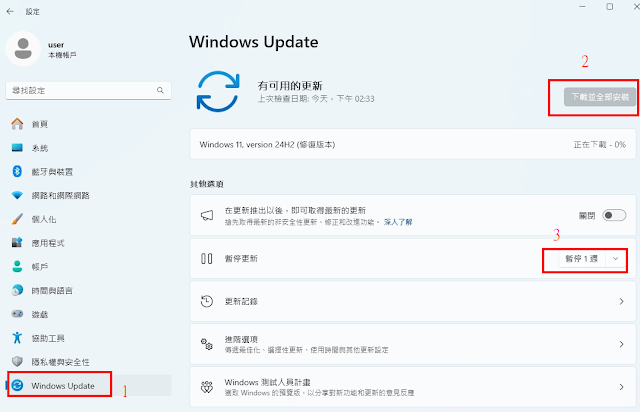
先暫停更新五週


開始(按右鍵)>設定>WINDOWS UPDATE>更新記錄>解除安裝更新>找出最新的更新記錄

(目前觀察直接影響有kb5063060,kb5054979)先移kb5063060可能就有效


附註:
如果上述無效,可復原再試一次
開始(按右鍵)>設定>WINDOWS UPDATE>復原>使用Windows Update修正問題>立即重新安裝
>下載並立即安裝


完成後再回到解除安裝一次


以下僅供參考:可略過不看
開始(按右鍵)>設定>WINDOWS UPDATE(更新)

步驟 1. 前往搜尋框,然後輸入命令提示字元或 CMD。
步驟 2. 點選「以管理員身分執行」以啟動具有不同管理功能的命令提示字元。
步驟 3. 輸入wmic qfe list Brief /format:table以查看更新歷史記錄,然後按 Enter 按鈕。


步驟 4. 驗證 Windows 系統的 Windows 更新歷史記錄,並透過其 InstalledOn 和 HotFixID 資訊查找更新。

步驟 5. 使用下列指令從 cmd 刪除最需要的更新: wusa /uninstall /kb:Number 。若要將「number」替換為更新的 KB 編號,您可以輸入: wusa /uninstall /kb:5005635


步驟 6. 您的螢幕將顯示一個確認窗口,要求您批准該操作。選擇是繼續。

步驟 7. 解除安裝完成後重新啟動電腦。


2025年1月20日 星期一

WIN32_WMISetting命名空間無效,導致.NET System.Management.ManagementException


問題
ReadyGo在LOGIN,判定CPUID時,因無Windows Management Instrumentation的類別,造成
System.Management.ManagementException: Invalid namespace

原因:此錯誤是由 WMI 問題引起的
Win32_Processor、Win32_WMISetting 和 Win32_OperatingSystem 是 WMI 下的「無效類別」。

辨識:確認 WMI 已損壞
透過開始 -> 執行 ,然後輸入WMIMGMT.MSC -> 啟動 WMI MMC 管理單元 
右鍵單擊 “WMI 控制(本機)” ,然後按一下 “屬性”
檢查「無法初始化所有必要的 WMI 類別」下的錯誤(如下圖所示)。


處理:手動重建修復 WMI repository
1.開啟CMD>系統管理員>輸入net stop winmgmt
(此命令停止 Windows Management Instrumentation 服務。)


2.接下來,導覽到C:\Windows\System32\wbem目錄。
將 Repository 資料夾重新命名為Repository_old之類的名稱。


3.開啟CMD>系統管理員>輸入net start winmgmt
(此命令啟動 Windows Management Instrumentation 服務。)


2018年8月16日 星期四

如何批量新增資料夾, 並同時設定成網絡共用資料來, 及設定網絡共用權限及NTFS權限

批次檔是放在C:\bat,資料夾是建在D:\share裡
下面這個目的是產出使用者帳號的列表檔,在DC中跑。
GetList.bat
<pre class="c" name="code">C:
cd \bat
dsquery user OU=ou,DC=domain,DC=com,DC=tw -limit 0 -o rdn > User
C:\Windows\System32\WindowsPowerShell\v1.0\powershell.exe C:\bat\ReplaceQ.ps1
del c:\bat\User
下面這個目的是去除上面產出的檔案中的前後引號。
ReplaceQ.ps1
<pre class="c" name="code">(Get-Content .\User) | % {$_ -replace '"', ""} | out-file -FilePath C:\bat\User.lst -Force -Encoding OEM
下面這個是建資料夾跟設共用與權限,在目的機器上跑,user.lst從DC上跑玩抓過來用,也可以用UNC路徑去讀。
CreatFolder.bat
<pre class="c" name="code">for /f %%i in (C:\bat\User.lst) do md "D:\Share\%%i" & icacls "D:\Share\%%i" /grant "domain\%%i":rw /grant "domain\admin group":F /inheritance:r & net share "%%i$"="D:\Share\%%i" /grant:"domain\%%i",change /grant:"domain\admin group",full
這邊我是給USER修改權限,管理群組完整權限。
資料來源:https://ithelp.ithome.com.tw/questions/10176393

建立共用資料夾

可以右鍵點擊資料夾選擇共用,以及更改公用權限。
也可以以管理員身份開CMD 輸入下面命令去開。
Net share AAA(即共用中顯示名稱)=D:\AAA(即共用資料夾路徑) /grant:administrator(即指定的用户),full(即权限,可用缩写)
如 Net share AAA=D:\AAA /grant:administratorF
读取
写入
更改
完全控制
Windows 10 用Evenyone 共用所有人,Windows 7 是用來賓賬戶,也就是 Gust 。
如果Windows 7 訪問出問題,記得調整Windows 10 的安全設定。
微軟徽標鍵Win+R 輸入 gpedit.msc找到下面位置。
影像
資料來源:https://answers.microsoft.com/zh-hant/windows/forum/windows_10-files-winpc/%E5%BB%BA%E7%AB%8B%E5%85%B1%E7%94%A8%E8%B3%87/23e40c8f-af0f-4ca9-8dea-073556f8b4be

怎樣確定我的 DNS 設定生效了沒?

怎樣確定我的 DNS 設定生效了沒?
Windows系統中有查詢的程式,以下為操作方式:
1. 開始→執行→在命令列輸入「CMD」並按下確定鍵執行。
2. 此時系統會跳出一個 DOS 視窗,在視窗中輸入「nslookup」,並按下﹝Enter﹞鍵啟動查詢程式。
3. 請輸入命令提示字元「set q=all」,並按下﹝Enter﹞鍵。
4. 請輸入您要查詢的域名,例如我們輸入 www.xxx.com.tw,並按下﹝Enter﹞鍵確認。如果系統有找到對應的 IP 位置,就表示我們設定的www.xxx.com.tw 域名已經生效。反之,如果系統沒有找到對應的 IP 位置,即表示 DNS 設定尚未生效。

2018年8月2日 星期四

PsTools用法

工具列表
工具描述
PsExec可讓您在任何使用者內容中執行處理序。
PsFile顯示系統上以遠端方式開啟的檔案。
PsGetSid顯示電腦或使用者的 Windows 安全性識別碼 (SID)。
PsInfo列出有關 Windows 系統的資訊。
PsKill根據名稱或處理序識別碼刪除處理序。
PsList列出有關執行中處理序的詳細資訊。
PsLoggedOn顯示所有本機登入使用者,以及遠端資源共用使用者。
PsLogList傾印 Windows 事件記錄檔記錄。
PsPasswd變更使用者帳戶密碼。
PsService檢視和控制 Windows 服務。
PsShutdown讓電腦關閉、重新啟動、休眠或暫止。
PsSuspend暫止執行中的處理序。
 
以下內容參考
https://dotblogs.com.tw/tigerlin/2008/12/08/6292
文件

PsExec - 可遠端執行批次檔、Script、執行檔...等的檔案 
這時候想必很多人第一時間都是 [開啟遠端桌面] => [登入] => [點擊批次檔] => [執行] => [登出] 吧!
更 "骨力" 一點的甚至會將批次檔取回本機修改為 UNC 路徑來執行,但這樣又怕批次檔會不同步
這時候使用 psexec \\ServerName D:\A.bat  就可快速讓遠端主機執行指定的命令了
比遠端桌面慢慢登入點來點去省時間多了!!
 PsInfo - 某台伺服器的 OO 程式或是 XX Hotfix 是否安裝?磁碟空間剩下多少? 這個工具 TigerLin 最常使用的參數有幾個~ 
[-h] - 顯示安裝的 Hotfix
[-s] - 顯示安裝的程式
[-d] - 顯示磁碟資訊

使用 PsInfo 就不用為了查詢這些資訊又費事的開起遠端桌面了~
  PsKill - 中止主機上指定執行程序,可用 Name 或是 PID 
有些程式並非以服務型態常駐,而是以 App Mode 隨著系統啟動
以 Http File Server 這套 Server 來說,它是一個 EXE 的檔案而不是服務
用 PsKill 是最直接方法~建議搭配 PsList 使用效果更準確

PsList - 伺服器突然異常的 Lag,需查詢主機上所有的執行程序 TigerLin大多都適用此查詢出遠端執行程序的名稱與 PID
在使用 PsKill 進行遠端的中止執行程序
在某些情況下必須遠端結束太過消耗的程式或排程時, PsKill 可以幫上很大的忙

PsLoggedOn - 伺服器要重開時被告知還有此用者登入此電腦
有時候要將伺服器重開機總會跳出 “目前還有 N 位使用者在線上,您確定要重新開機”的訊息
如果要重開的是終端機伺服器或是檔案伺服器的話...重開會引發暴動吧 XD
此時利用該工具查詢是正使用伺服器中 (網路芳鄰 OR 終端機)
查到是誰撥打熱線告知伺服器要關機,請使用者到某一階段先中斷 
這樣一來就可防止暴動啦 XD (TigerLin 就被主管電話轟炸過,那 Fu 真的很差啊 Orz
PsPasswd - 無 AD 之環境下變更遠端主機的帳戶密碼
在承接一個新環境或 IT 人員離職時,主機的密碼通常都匯進行變更以防萬一
如數量眾多那改期來可是要人命啊! 利用此工具可以快速的將數台密碼進行變更
設定好清單檔或是撰寫成批次檔後,彈指之間即可完成耗時的工作
了~
PsService - IIS 或 SQL 服務需要重新啟動 
在軟體撰寫過程中,IIS 難免會鎖死,SQL交易難免會 Lock
要重新啟動服務就要開啟 SSMS 與 IIS MMC 嗎?不用!~
只要將批次黨先寫好,搭配 PsService 的功能即可馬上遠端重啟
殺機不用牛刀的啦 ^^~
 PsShutdown - 大規模重開或關機 
單一伺服器可用 shutwown.exe 進行預約重開或關機,這很簡單
但像 TigerLin 維護的環境中,每周固定有半天是維護時間
要重開主機的數量約 80-100 台,一台一台去重開嗎?
曾聽過要重開 100 台伺服器需要整個 IT 部門動員,每個人要負責 10-20 台的情況
利用 PsShutdown 可在遠端送出重新開機指令,輕輕鬆鬆就可將為數眾多的主機重開機
讓 Windows Update 後的主機達到更新的效果,更加的安全又省時
 確認 admin$ 之分享是否有開啟 
之前曾遇到有一台 Server 無論如何都無法將指令送到,經過追查原來是之前的 MIS 將預設分享 [C$], [D$], [admin$] 在開機時都給刪除了
在使用 PsTools 之前請先確認 admin$ 之分享是存在的,如果不存在是無法使用的。

2018年1月20日 星期六

DOS MIS常用指令

ipconfig /all ← 列出完整網路組態
ipconfig /release
ipconfig /renew ← 手動更新網路組態

tracert ← 追蹤連線路徑
pathping ← 顯示封包丟失比率

nslookup ← 透過DNS查詢主機ip
EX:
nslookup tw.yahoo.com
nslookup
server 新位址 ← 可查出該DNS是否有更新此筆資料。

arp ← 可看網卡卡號

net share ← 觀看開放分享的資料夾
net share 資料夾名稱 /d ← 刪除分享功能
net share 共享名稱=資料夾路徑 /users:數字(可連線進入數量)
EX:
net share abc=c:\new user:1 ← 分享名稱abc實體路徑為該電腦c槽new資料夾,同時可連線1人。

netview ← 列出區域網路所分享資源的電腦
也可 net view 電腦名稱 or IP

netstat -a ←列出以開啟的port
nbtstat -a 電腦名稱 or IP ←查詢區域網路電腦的資訊

net config server ←顯示區域網路伺服器資訊
net config server /hidder:yes(no) ← 隱藏或解除隱藏
C:>net config server /HIDDEN:yes

ftp 網址 or ip ←內建ftp指令,可進入ftp站台。
get 檔案名稱 ← 下載檔案
put 檔案名稱 ← 上傳檔案
bye ← 離開ftp模式

dis * > c:\a.txt ← 將dis指令寫到c槽的a.txt檔內


執行指令

control userpasswords2
設定使用者帳戶,可將進入windows歡迎畫面拿掉。
可以使登入使用者是帶著密碼進入的,方便連到其他網域時省去驗證步驟。

mstsc
遠端桌面連線指令,單純快速呼喚。

gpedit.msc
群組原則,設定使用者權限用。

msconfig
系統設定公用程式,在這邊我只會拿來檢查是否啟動時有異常物件,不知道其他用途。

--------------------------------------------------------------------------------------------
WINDOWS 命令提示字元下常用DOS命令
--------------------------------------------------------------------------------------------
net user 帳戶名 密碼 /add 建立帳戶。 
net user guest /active:yes 啟用guest帳戶。 
net user 查看電腦內有哪些帳戶。
net user 帳戶名,查看帳戶的屬性。
net localgroup administrators 帳戶名 /add 把「帳戶」添加到管理員中使其具有管理員權限。
net start 查看電腦啟用了哪些服務。 
net start 服務名稱,開啟服務。
net stop 服務名稱~停止某服務。
net time \\目標ip 查看對方時間。 
net time \\目標ip /set 設置本地電腦時間與「目標IP」主機的時間同步,加上參數/yes可取消確認信息。 
net view 查看本地區域網路內開啟了哪些電腦共享。 
net view \\ip 查看對方區域網路內開啟了哪些共享。 
net config 顯示系統網路設置。 
net pause 服務名,暫停某服務 。
net share 查看本地開啟的共享。 
net share ipc$ 開啟ipc$共享。 
net share ipc$ /del 刪除ipc$共享。 
net share c$ /del 刪除C:共享。 
net user guest 123456 用guest帳戶登陸後將密碼改為123456。 
net password 密碼~更改系統登錄密碼。
 
netstat -a 查看開啟了哪些PORT,常用netstat -an。 
netstat -n 查看PORT的網路連接情況。
netstat -v 查看正在進行的工作。 
netstat -s 查看正在使用的所有協議使用情況。 
netstat -A ip 對方136到139其中一個PORT有開的話,就可查看對方最近登陸的帳戶名、網卡位址(03前的為帳戶名)-注意:參數-A要大寫。 
ipconfig (winipcfg) 用於windows NT及XP(windows 95 98)查看本地ip地址,ipconfig可用參數「/all」顯示全部配備訊息。 
del -F 文件名,加-F參數後就可刪除只讀文件,/AR、/AH、/AS、/AA分別表示刪除只讀、隱藏、系統、存檔文件,/A-R、/A-H、/A-S、/A-A表示刪除除只讀、隱藏、系統、存檔以外的文件。例如「DEL/AR *.*」表示刪除當前目錄下所有只讀文件,「DEL/A-S *.*」表示刪除當前目錄下除系統文件以外的所有文件。
del /S /Q 目錄,/S刪除目錄及目錄下的所有子目錄和文件。使用參數/Q 可取消刪除操作時的系統確認就直接刪除。 
fc c:\one.txt c:\two.txt > c:\three.txt 對比二個文件並把不同之處輸出到three.txt文件中。
at \\ip time 程式名稱(或一個命令) /r 在某時間運行對方某程式,並重新啟動電腦。
finger username @host 查看最近有哪些帳戶登陸。
cppy test.jpg/b+test2.txt/a test3.jpg 將test2.txt的內容藏身到test.jpg中生成test3.jpg新的文件。
註:test2.txt文件頭要空三排,參數:/b指二進制文件,/a指ASCLL格式文件。
chkdsk /F D: 檢查磁盤D並顯示狀態報告;加參數/f並修復磁盤上的錯誤。 
chkntfs /x 磁碟機代號︰~關閉開機時的硬碟自動掃描。
chkntfs /d 還原到預設值,恢復自動掃描的功能。

--------------------------------------------------------------------------------------------
電腦開始→執行,有用的運行命令
--------------------------------------------------------------------------------------------
winver---------檢查Windows版本
wupdmgr--------windows更新程序
wscript--------windows Sript設定
winchat--------XP自帶區域網路聊天
Msconfig---系統配置實用程序 
mplayer2-------簡易widnows media player
mspaint--------小畫家
magnify--------放大鏡實用程序
mobsync--------網頁同步命令
dxdiag---------檢查DirectX訊息
devmgmt.msc----裝置管理員
dfrg.msc-------磁碟重組
diskmgmt.msc---磁碟管理
tsshutdn-------60秒倒計時關機命令
tourstart------xp簡介(安裝完成後出現的漫遊xp程序)
taskmgr--------工作管理員---同按CTRL+ALT+DEL
eventvwr-------事件檢視器
eudcedit-------造字程式
calc-----------啟動小算盤
charmap--------啟動字元對應表
cliconfg-------SQL SERVER 用戶端公用程式
conf-----------啟動netmeeting
 net stop messenger-----停用messenger服務
net start messenger----啟用messenger服務 
notepad--------打開記事本
nslookup-------網路管理的工具嚮導DNS
ntbackup-------系統備份和還原
narrator-------螢幕內容朗誦
syncapp--------創建一個公事包
sysedit--------系統設定編輯器
sigverif-------檔案簽章驗證
sndrec32-------錄音機
shrpubw--------建立共用文件夾
secpol.msc-----本機安全性設定
syskey---------系統加密,一旦加密就不能解開,保護windows xp系統的雙重密碼
services.msc---本機服務設置
Sndvol32-------音量控制
compmgmt.msc---電腦管理
cleanmgr-------清理磁碟機
osk------------打開營幕協助鍵盤
odbcad32-------ODBC資料來源管理員
oobe/msoobe /a----檢查XP是否已啟用
lusrmgr.msc----本機使用者和群組
gpedit.msc-----群組原則
fsmgmt.msc-----共用資

net use ipipc$ " " /user:" " 建立IPC空連結

net use ipipc$ "密碼" /user:"用戶名" 建立IPC非空連結

net use h: ipc$ "密碼" /user:"用戶名" 直接登陸後映射對方C:到本地為H:

net use h: ipc$ 登陸後映射對方C:到本地為H:

net use ipipc$ /del 刪除IPC連結

net use h: /del 刪除映射對方到本地的為H:的映射

net user 用戶名 密碼 /add 建立使用者

net user guest /active:yes 啟動guest用戶

net user 查看有哪些用戶

net user 帳戶名 查看帳戶的屬性

net localgroup administrators 用戶名 /add 把“用戶”添加到管理員中使其具有管理員許可權,注意:administrator後加s用複數

net start 查看開啟了哪些服務

net start 服務名  開啟服務;(如:net start telnet, net start schedule)

net stop 服務名 停止某服務

net time 目標ip 查看對方時間

net time 目標ip /set 設置本地計算機時間與“目標IP”主機的時間同步,加上參數/yes可取消確認資訊

net view 查看本地局域網內開啟了哪些共用

net view ip 查看對方局域網內開啟了哪些共用

net config 顯示系統網路設置

net logoff 斷開連接的共用

net pause 服務名 暫停某服務

net send ip "文本資訊" 向對方發資訊

net ver 局域網內正在使用的網路連接類型和資訊

net share 查看本地開啟的共用

net share ipc$ 開啟ipc$共用

net share ipc$ /del 

2015年6月25日 星期四

CMD 參數

CMD :啟動 Windows 命令直譯器新例項。 

指令詳解:

CMD [/A | /U] [/Q] [/D] [/E:ON | /E:OFF] [/F:ON | /F:OFF] [/V:ON | /V:OFF]
    [[/S] [/C | /K] string]

/C       執行字串中所描述的命令然後結束命令視窗
/K       執行 字串中所描述的命令然後保留命令視窗
/S       修改字串在 /C 或 /K (參看下方)
/Q       關閉 echo
/D       從登錄中停用 AutoRun 命令(參看下方)
/A       將內部命令輸出結果以 ANSI 格式導向 pipe 或檔案
/U       將內部命令輸出結果以 Unicode 格式導向 pipe 或檔案
/T:fg    設定幕前/幕後色彩 (參看 COLOR /?)
/E:ON   啟用命令延伸 (參看下方)
/E:OFF  停用命令延伸 (參看下方)
/F:ON   啟用檔案及目錄名稱完整字元(參看下方)
/F:OFF  停用檔案及目錄名稱完整字元(參看下方)
/V:ON   啟用延遲環境變數延伸,用 c 作為分隔字元。
           例如,/V:ON 可以讓 !var! 在執行時展開變數 var。
           文法 var 則會在輸入時展開變數,這在 FOR 迴圈之中是完全不同的事。
/V:OFF  停用延遲環境變數展開


請注意用命令分隔字元 '&&' 隔開的多個命令如果被引號包含時則會被當成字串來接受。
此外,為了相容性的原因,/X 的作用與 /E:ON 相同;/Y 與 /E:OFF 相同且 /R 與 /C 相同。
其餘的參數則會被忽略。

如果指定了/C 或 /K,則在參數後的其餘命令列會被當成命令列來處理,
其中使用下面的邏輯來處理引號字元 (") :

    1.  如果所有下列條件都符合,那麼命令列上的引號會被保留:

        - 沒有 /S 參數
        - 正好有兩個引號
        - 在兩個引號之間沒有下列特殊字元: &<>()@^|
        - 兩個引號之間有一些空格
        - 在兩個引號之間的字串是執行檔的檔案名稱。

    2.  否則,舊的行為是如果第一個字元是引號,會把前置字元去掉,
        並將命令列中第一個引號及最後一個引號之間的所有文字便成保留文字。

如果您在命令列中未指定 /D,當 CMD.EXE 起動後,它會尋找下列 REG_SZ/REG_EXPAND_SZ的 登錄變數。
如果有一個存在或兩個都存在,命令會執行第一個變數。

HKEY_LOCAL_MACHINE\Software\Microsoft\CommandProcessor\AutoRun

及/或

HKEY_CURRENT_USER\Software\Microsoft\CommandProcessor\AutoRun

將命令擴充功能預設成啟用狀態。您可以在特定的呼叫中,用 /E:OFF 參數來停用擴充功能。
您可以啟用或停用一台電腦上或使用者登入工作階段中所有CMD.EXE 呼叫的擴充功能,如果您要這樣作,請使用 REGEDT32.EXE 來設定以下的 REG_DWORD 值:

    HKEY_LOCAL_MACHINE\Software\Microsoft\Command Processor\EnableExtensions

        及/或

    HKEY_CURRENT_USER\Software\Microsoft\Command Processor\EnableExtensions

到 0x1 或 0x0。使用者指定設定的執行優先順序高於電腦上的設定。命令列參數的執行優先順序高於登錄中的設定值。


擴充命令包括下列命令的變更及(或)新增:

    DEL or ERASE
    COLOR
    CD or CHDIR
    MD or MKDIR
    PROMPT
    PUSHD
    POPD
    SET
    SETLOCAL
    ENDLOCAL
    IF
    FOR
    CALL
    SHIFT
    GOTO
    START (也包括援用外部命令之變更)
    ASSOC
    FTYPE

請鍵入 HELP 命令名稱,以查閱說明。

預設狀態下,不會啟用延遲環境變數擴充。
您可以使用 /V:ON 或 /V:OFF 參數在執行 CMD.EXE 時啟用或停用完整檔案名稱。
您也可以用 REGEDT32.EXE 來修改以下 REG_DWORD 值,來啟用或停用整個電腦上
或使用者登入工作階段中所有 CMD.EXE 的檔案名稱完整功能:

    HKEY_LOCAL_MACHINE\Software\Microsoft\Command Processor\DelayedExpansion

        及/或

    HKEY_CURRENT_USER\Software\Microsoft\Command Processor\DelayedExpansion

其值可為 0x1 或 0x0。使用者指定設定的優先順序高於電腦設定。命令列參數優先順序高於登錄設定值。

如果已啟用延遲環境變數擴充,驚嘆號字元會在執行時被用來取代環境變數值。

預設無法啟用檔案和目錄名稱完成。  
您可以為特定的 CMD.EXE 呼叫,以 /F:ON 或 /F:OFF 開關啟用或停用檔案名稱完成。 
您可以啟用或停用在同一部電腦上所有 CMD.EXE 的呼叫完成及/或使用者登入工作階段。
方法是使用 REGEDT32.EXE 設定其一或兩者登錄中的 REG_DWORD 值:

    HKEY_LOCAL_MACHINE\Software\Microsoft\Command Processor\CompletionChar
    HKEY_LOCAL_MACHINE\Software\Microsoft\Command Processor\PathCompletionChar

        及/或

    HKEY_CURRENT_USER\Software\Microsoft\Command Processor\CompletionChar
    HKEY_CURRENT_USER\Software\Microsoft\Command Processor\PathCompletionChar

用於特定功能的控制字元十六進位值 (例如 0x4 是 Ctrl-D ; 0x6 是Ctrl-F)。
使用者指定設定的執行優先順序高於電腦上的設定。
命令列參數的執行優先順序高於登錄中的設定值。

如果以 /F:ON 開關啟用完成,則用於目錄名稱完成的控制字元是 Ctrl-D而用於檔案名稱完成的控制字元是 Ctrl-F。
如果您要停用在登錄中的特定完成字元,請使用空間值 (0x20),因為它不是正確的控制字元。

當您鍵入其中一個控制字元後,完成功能會被啟動。
如果路徑字串已存在,而且所建立的路徑清單也符合的話,完成函數會讀取到指標所在左方為止的路徑字串。
然後它會顯示第一個符合的路徑。
如果找不到符合的路徑,它會發出嗶聲並保留顯示。
如果您重覆按相同的控制字元,它將在符合的路徑清單中循環執行。
如果您同時按下 Shift 鍵與控制字元,可在清單中反向移動。
如果您進行編輯後再按控制字元的話,已儲存的符合路徑清單會被丟棄,並建立新的清單。
如果您在檔案及目錄完成功能之間切換,會有同樣的情況發生。
這兩個控制字元不同之處是 : 檔案完成字元可同時對應檔案及目錄名稱,而目錄完成字元只能對應目錄名稱。
如果您將檔案完成功能用在內建目錄命令上 (CD,MD 或 RD) 也等於使用了目錄完成功能。

如果您在路徑字串兩端加上引號,完成功能鍵就可正確處理包含空格或其他特殊字元的檔案名稱。
還有,如果您備份後,又在命令列中呼叫完成功能的話,已呼叫過完成功能的指標右方的文字會被丟棄。

要求加上引號的特殊字元有:
     
     &()[]{}^=;!'+,`~

智慧型應用程式控制

現象: 解法