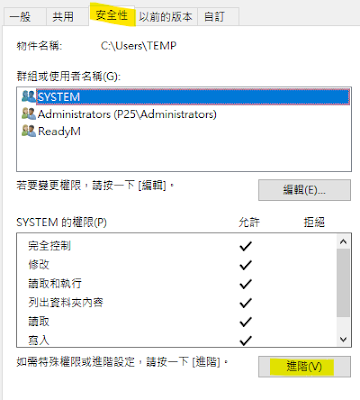
解法


<?xml version="1.0" encoding="utf-8"?>
<assembly manifestVersion="1.0" xmlns="urn:schemas-microsoft-com:asm.v1">
  <assemblyIdentity version="1.0.0.0" name="MyApplication.app"/>
  <trustInfo xmlns="urn:schemas-microsoft-com:asm.v2">
    <security>
      <requestedPrivileges xmlns="urn:schemas-microsoft-com:asm.v3">
        <!-- UAC 資訊清單選項
             如果要變更 Windows 使用者帳戶控制層級,請將
             requestedExecutionLevel 節點以下列其中之一取代。

        <requestedExecutionLevel  level="asInvoker" uiAccess="false" />
        <requestedExecutionLevel  level="requireAdministrator" uiAccess="false" />
        <requestedExecutionLevel  level="highestAvailable" uiAccess="false" />

            指定 requestedExecutionLevel 項目會停用檔案及登錄虛擬化。
            如果您的應用程式需要針對回溯相容性進行這項虛擬化,請移除這個
            項目。
        -->
        <requestedExecutionLevel level="asInvoker" uiAccess="false" />
      </requestedPrivileges>
    </security>
  </trustInfo>

  <compatibility xmlns="urn:schemas-microsoft-com:compatibility.v1">
    <application>
      <!-- 這個應用程式測試所在及可配合使用的
           Windows 版本清單。請取消註解適當的項目,Windows 將會
           自動選取最相容的環境。-->

      <!-- Windows Vista -->
      <!--<supportedOS Id="{e2011457-1546-43c5-a5fe-008deee3d3f0}" />-->

      <!-- Windows 7 -->
      <!--<supportedOS Id="{35138b9a-5d96-4fbd-8e2d-a2440225f93a}" />-->

      <!-- Windows 8 -->
      <!--<supportedOS Id="{4a2f28e3-53b9-4441-ba9c-d69d4a4a6e38}" />-->

      <!-- Windows 8.1 -->
      <!--<supportedOS Id="{1f676c76-80e1-4239-95bb-83d0f6d0da78}" />-->

      <!-- Windows 10 -->
      <!--<supportedOS Id="{8e0f7a12-bfb3-4fe8-b9a5-48fd50a15a9a}" />-->

    </application>
  </compatibility>

  <!-- 表示應用程式為 DPI 感知,Windows 不會在 DPI 變高時自動
       調整。Windows Presentation Foundation (WPF) 應用程式會自動感知 DPI,因此不需要
       選擇加入。選擇加入這項設定之以 .NET Framework 4.6 為目標的 Windows Form 應用程式也
       應該在其 app.config 中將 'EnableWindowsFormsHighDpiAutoResizing' 設定為 'true'。-->
  <!--
  <application xmlns="urn:schemas-microsoft-com:asm.v3">
    <windowsSettings>
      <dpiAware xmlns="http://schemas.microsoft.com/SMI/2005/WindowsSettings">true</dpiAware>
    </windowsSettings>
  </application>
  -->

  <!-- 啟用 Windows 通用控制項和對話方塊的佈景主題 (Windows XP 以後版本) -->
  <!--
  <dependency>
    <dependentAssembly>
      <assemblyIdentity
          type="win32"
          name="Microsoft.Windows.Common-Controls"
          version="6.0.0.0"
          processorArchitecture="*"
          publicKeyToken="6595b64144ccf1df"
          language="*"
        />
    </dependentAssembly>
  </dependency>
  -->

</assembly>

<application xmlns="urn:schemas-microsoft-com:asm.v3">
    <windowsSettings>
      <dpiAware xmlns="http://schemas.microsoft.com/SMI/2005/WindowsSettings">
         true/pm
      </dpiAware>
    </windowsSettings>
  </application>
<?xml version="1.0" encoding="utf-8"?>
<configuration>
  <appSettings>
    <add key="EnableWindowsFormsHighDpiAutoResizing" value="true" />
  </appSettings>
</configuration>

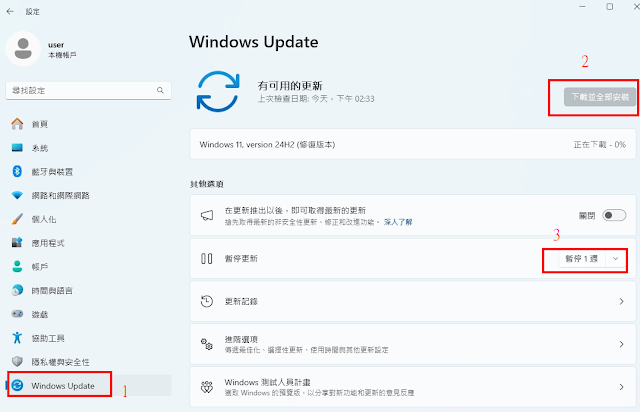
先暫停更新五週

開始(按右鍵)>設定>WINDOWS UPDATE>更新記錄>解除安裝更新>找出最新的更新記錄
(目前觀察直接影響有kb5063060,kb5054979)先移kb5063060可能就有效




DiskSpd 是微軟創建的命令行磁碟測試工具。它結合了強大的IO工作負載定義來測量磁碟效能。由於它支援自由配置和調整參數,使其成為存儲效能測試、驗證和基準測試的理想工具。
步驟 1. 從GitHub(說明)
https://github.com/Microsoft/diskspd/releases
獲取DiskSpd。
步驟 2. DiskSpd 不需要安裝,只需下載並解壓到本地磁碟即可。解壓後,根據您的Windows系統選擇一個檔案:
◢ amd64fre - 適用於64位系統
◢ armfre - 適用於ARM系統
◢ x86fre - 適用於32位系統
步驟 3. 同時按下“Win”+“R”,鍵入CMD並按回車鍵。
鍵入:diskspd.exe -c50G -d300 -r -w40 -t8 -o32 -b64K -Sh -L D:\diskpsdtmp.dat > DiskSpeedResults.txt

提示:使用diskspd.exe時,被測系統的磁碟和CPU有相當大的負載。為了消除使用者的效能下降,不建議在高峰時段在生產系統上啟動它。
步驟 4. 壓力測試完成後,可以從輸出表中得到如下效能數據:
MiB/s — 241(大約 252 Mb/s,還不錯)
IOPS — 3866(非常好!)
平均延遲 — 66.206 ms(相當多的延遲!)
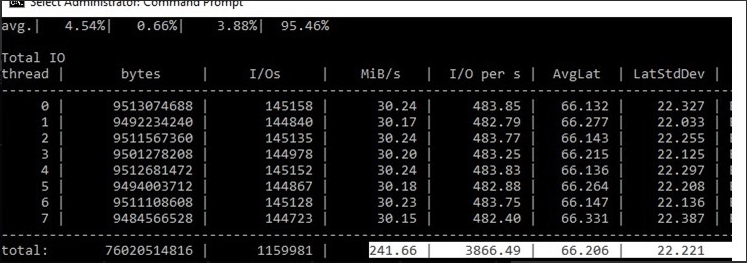
步驟 5. 測試結果由兩部分組成:
●第一部分包括命令中指定選項的摘要,例如持續時間、預熱和冷卻時間、延遲統計資訊和其他詳細資訊。
●第二部分主要是測試結果。在這裡,您將看到完成測試所用的時間、風險和處理器的數量。需要注意的是:“Total IO”表顯示了每個線程的讀寫。通常重要的信息是總 MiB/s 結果,它告訴您每秒讀取和寫入的平均兆字節數。
線上測試:learn.microsoft.com
https://wiki.autocountsoft.com/wiki/Others:_How_to_switch_back_to_the_old_print_dialog_in_Windows_11%3F
https://www.howto-connect.com/fix-printing-from-win32-application-no-preview-available-windows-11-or-10/
想要打開安全性設定就會跳出這個訊息
點了尋找應用程式 store也沒有顯示東西可以下載

sfc /SCANNOWDism /Online /Cleanup-Image /ScanHealthDism /Online /Cleanup-Image /CheckHealthDISM /Online /Cleanup-image /RestoreHealthsfc /SCANNOW
方法1.工作管理員>搜尋>結束工作

電腦管理>服務與應用程式 -> 服務 -> Windows Search>停止>啟動
並將啟動類型改為 "自動 (延遲啟動)" 就可以了。

 |
| 控制台\所有控制台項目\索引選項 |
 |
| 進階 |
 |
| 重建 |